2025年10月18日
PipeWireの音切れ問題 - サーバー側PipeWireの設定
目次: ALSA
PipeWireに変えてから音切れがなくなりません。PulseAudioのときも音切れはしてましたが、PipeWireになってから頻度が段違いに多いです。なぜー?結論から書いておくと、音切れは多少はマシになった気がしますが、完全には解決できていません。今回はサーバー側PipeWireのレイテンシ調整をしました。
PipeWireの設定ファイル
PipeWireの設定ファイルはいくつかの場所を認識するみたいです。straceで追ってみると、
- ~/.config/pipewire/pipewire.conf
- /etc/pipewire/pipewire.conf
- /usr/share/pipewire/pipewire.conf
この3つが認識されるみたいで、私の環境では/usr/share/pipewire/pipewire.confのみ存在していたので、/usr/share以下にあるファイルを変更します。
PipeWireのレイテンシ設定
設定変更前の状態を再掲しておきます。
PipeWireの状態(変更前)
S   ID  QUANT   RATE    WAIT    BUSY   W/Q   B/Q  ERR FORMAT           NAME
S   30      0      0    ---     ---   ---   ---     0                  Dummy-Driver
S   31      0      0    ---     ---   ---   ---     0                  Freewheel-Driver
S   47      0      0    ---     ---   ---   ---     0                  Midi-Bridge
R   51   2048  48000 594.1us 320.5us  0.01  0.01    1   S24_32 2 48000 alsa_output.platform-es8316-s
R   56   8192  48000 245.6us 253.7us  0.01  0.01    1    S32LE 2 48000  + mpv
S   52      0      0    ---     ---   ---   ---     0                  alsa_input.platform-es8316-so
S   53      0      0    ---     ---   ---   ---     0                  alsa_output.platform-hdmi0-so
S   54      0      0    ---     ---   ---   ---     0                  alsa_output.platform-hdmi1-so
S   55      0      0    ---     ---   ---   ---     0                  alsa_input.platform-hdmiin-so
RATEがサンプリング周波数で、QUANT(※)がバッファサイズのようです。ALSAデバイス側は2048サンプル、PulseAudioモジュール(mpvの話し相手)は8192サンプルです。mpvはpulse-buffer=500を指定したので、500msつまり24000サンプルになるはずですが、なぜか8192です。
ローカル再生なら2桁msのバッファサイズ量で問題ないし、むしろレイテンシがデカすぎなくらいですが、リモート再生だと音がブチブチ切れまくって聞くに堪えません。仕方ないのでバッファを増量する設定を追加します。context.propertiesにある「default.clock.*」系の設定が効くっぽいです。
pipewire.confの変更点
context.properties = {

#...

    default.clock.rate          = 48000
    default.clock.allowed-rates = [ 48000 ]
    default.clock.quantum       = 64
    default.clock.min-quantum   = 32
    default.clock.max-quantum   = 8192
    default.clock.quantum-limit = 48000
こんな感じにしてみました。大事なのはmax-quantum(デフォルト値2048)とquantum-limit(デフォルト値8192)でした。max-quantumはALSAデバイス側に使われるようで、quantum-limitはmpvから指定された値の上限になるみたいです。mpvから長いレイテンシを指定しても、quantum-limitまで切り詰められ意味がなかったのです。
PipeWireの状態(pipewire.conf変更後)
S   ID  QUANT   RATE    WAIT    BUSY   W/Q   B/Q  ERR FORMAT           NAME
S   30      0      0    ---     ---   ---   ---     0                  Dummy-Driver
S   31      0      0    ---     ---   ---   ---     0                  Freewheel-Driver
S   47      0      0    ---     ---   ---   ---     0                  Midi-Bridge
R   51   8192  48000 508.0us   1.2ms  0.00  0.01  160   S24_32 2 48000 alsa_output.platform-es8316-s
R   54  22080  48000 233.0us 181.7us  0.00  0.00    0    F32LE 2 48000  + mpv
S   52      0      0    ---     ---   ---   ---     0                  alsa_input.platform-es8316-so
S   53      0      0    ---     ---   ---   ---     0                  alsa_output.platform-hdmi0-so
S   55      0      0    ---     ---   ---   ---     0                  alsa_output.platform-hdmi1-so
S   56      0      0    ---     ---   ---   ---     0                  alsa_input.platform-hdmiin-so
設定変更後、ALSAデバイス側は8192サンプル、PulseAudioモジュール(mpvの話し相手)は22080サンプルになりました。mpvはpulse-buffer=500を指定しているので、24000になってほしいんですけど。なぜこんな微妙な値になるの……??
コメント一覧
- コメントはありません。
 この記事にコメントする
2025年10月17日
Linux版Firefoxアドレスバーの黒線
目次: ブラウザー/メーラー
LinuxデスクトップマシンのFirefox(140.3.1esr 64bit)をアップデートしたところ、アドレスバーの上下に黒い線が表示されるようになりました。何も害はないですが、目立つなあ。Windows版でこのような線は見たことがありません。
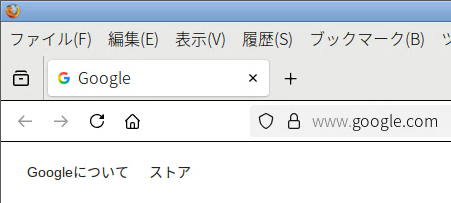
昨今のブラウザってシステムのデザインはガン無視で、オレオレGUIコンポーネントを描画してるはずで。それでもデザイン統一できないのはバグなのか、Linux版に何か特有の事情があるのか……?
コメント一覧
- コメントはありません。
この記事にコメントする
2025年10月15日
PipeWireの音切れ問題 - サーバー側の設定確認と反映
目次: ALSA
PipeWireに変えてから音切れがなくなりません。PulseAudioのときも音切れはしてましたが、PipeWireになってから頻度が段違いに多いです。なぜー?今回はサーバー側PipeWireのレイテンシ調整に備えて、設定反映方法と設定確認方法を紹介します。
PipeWireの設定反映、デバッグログを出す方法
設定を反映するにはpipewire-pulse.socket, pipewire-pulse.service, pipewire.socket, pipewire.service, wireplumber.serviceのうち設定を変更したサービスを再起動すれば良いはずです。良くわからないときは全部再起動しましょう。
PipeWireたちの再起動
$ systemctl --user daemon-reload
$ systemctl --user restart pipewire.service


#### もし何かおかしかったら下記もやってみると吉

$ systemctl --user restart pipewire.socket
$ systemctl --user restart wireplumber.service
$ systemctl --user restart pipewire-pulse.service
$ systemctl --user restart pipewire-pulse.socket
デバッグ出力を見たければ、上記の5つのサービスを全部stopしてからPipeWireと仲間たちを直接起動すると良いでしょう。
PipeWireサービスの停止、直接起動
#### サービスを全部止める

$ systemctl --user stop pipewire.socket
$ systemctl --user stop pipewire.service
$ systemctl --user stop wireplumber.service
$ systemctl --user stop pipewire-pulse.socket
$ systemctl --user stop pipewire-pulse.service

#### 直接起動する

$ /usr/bin/pipewire -v
$ /usr/bin/wireplumber
$ /usr/bin/pipewire-pulse -v
ちなみにデバッグログを出すとわかりますが、めちゃくちゃ大量に出ます……私には意味がわかりません。
PipeWireの設定確認
PipeWireは設定確認にはリモート音声再生している状態でpw-topコマンドを起動して確認すると便利です。
PipeWireの状態(変更前)
S   ID  QUANT   RATE    WAIT    BUSY   W/Q   B/Q  ERR FORMAT           NAME
S   30      0      0    ---     ---   ---   ---     0                  Dummy-Driver
S   31      0      0    ---     ---   ---   ---     0                  Freewheel-Driver
S   47      0      0    ---     ---   ---   ---     0                  Midi-Bridge
R   51   2048  48000 594.1us 320.5us  0.01  0.01    1   S24_32 2 48000 alsa_output.platform-es8316-s
R   56   8192  48000 245.6us 253.7us  0.01  0.01    1    S32LE 2 48000  + mpv
S   52      0      0    ---     ---   ---   ---     0                  alsa_input.platform-es8316-so
S   53      0      0    ---     ---   ---   ---     0                  alsa_output.platform-hdmi0-so
S   54      0      0    ---     ---   ---   ---     0                  alsa_output.platform-hdmi1-so
S   55      0      0    ---     ---   ---   ---     0                  alsa_input.platform-hdmiin-so
RATEがサンプリング周波数で、QUANT(※)がバッファサイズのようです。ALSAデバイス側は2048サンプル、PulseAudioモジュール(mpvの話し相手)は8192サンプルです。mpvはpulse-buffer=500を指定したので、500msつまり24000サンプルになるはずですが、なぜか8192です。
(※)QUANT = quantumのこと。バッファサイズを決めるための数値らしく、単位はサンプルだと思われます。PipeWireのドキュメントを見てもquantumについて説明している部分が見当たらなくて困りました。
コメント一覧
- コメントはありません。
この記事にコメントする
2025年10月13日
PipeWireをPulseAudioサーバーの代わりにする、その2 - 音切れ多発
目次: ALSA
先日(2025年10月11日の日記参照)の設定により、x86_64なPCからROCK 5Bにて動作しているPipeWireに対し、リモートオーディオ再生ができるようになりました。無事動いたまでは良いのですが、PipeWireにしてから音切れがひどくなり困ってしまいました。
クライアント側はx86_64、mplayer v0.40.0(今はmpvですね)+ libpipewire 1.4.8で、サーバー側はaarch64、libpipewire 1.4.2です。
クライアント側の設定
一般的に音が切れるのはクライアントかサーバーかどちらかの音声用のバッファが足りない可能性が高いです。クライアント側の設定を確認するためにmpvに-vオプションを付けて実行します。
mplayer -vの出力結果
$ PULSE_SERVER=192.168.1.x mplayer --audio-device=pulse -v a.mp4

...(略)...

[ao] Trying audio driver 'pulse'
[ao/pulse] requested format: 48000 Hz, stereo channels, floatp
[ao/pulse] Library version: 17.0.0
[ao/pulse] Proto: 35
[ao/pulse] Server proto: 35
[ao/pulse] Channel layouts:
[ao/pulse]  - #fl
[ao/pulse]  - #fr
[ao/pulse]  - #fc
[ao/pulse]  - #lfe
[ao/pulse]  - #bl
[ao/pulse]  - #br
[ao/pulse]  - #flc
[ao/pulse]  - #frc
[ao/pulse]  - #bc
[ao/pulse]  - #sl
[ao/pulse]  - #sr
[ao/pulse]  - #tc
[ao/pulse]  - #tfl
[ao/pulse]  - #tfc
[ao/pulse]  - #tfr
[ao/pulse]  - #tbl
[ao/pulse]  - #tbc
[ao/pulse]  - #tbr
[ao/pulse] result: stereo
[ao/pulse] device buffer: 4800 samples.        ★デバイスバッファが4800/48000 = 0.1秒
[ao/pulse] using soft-buffer of 9600 samples.  ★バッファが9600/48000 = 0.2秒

...
ログからバッファサイズをチェックしたところデフォルト100ms + 200msのようです。変更にはpulse-bufferオプションを使用します。値の単位はミリ秒です。
ログをみてバッファサイズ設定が反映されているか確認
$ PULSE_SERVER=192.168.1.x mplayer --audio-device=pulse --pulse-buffer=1000 -v a.mp4

...

[ao/pulse] result: stereo
[ao/pulse] device buffer: 48000 samples.
[ao/pulse] using soft-buffer of 48000 samples.

...
ひとまず1000msくらいに変更してしばらく様子を見ようと思います。
サーバー側の設定
今回は特に変えていませんが、サーバー側の設定は/usr/share/pipewire/pipewire-pulse.confにあります。設定を変更したらpipewire-pulseを再起動で反映されるはずです。ユーザー権限で動いているのでsudoは不要です。
pipewire-pulseの再起動
$ systemctl --user restart pipewire-pulse
このファイルを書き換えると次のアップデートで上書きされてしまうらしいですが、他の場所にある設定ファイルが見当たらないんですよね。どこにあるんだろう。。。
コメント一覧
- コメントはありません。
この記事にコメントする
2025年10月12日
ROCK 5BのDebianをアップデート
目次: ARM
Debian StableがTrixieに変わったことをすっかり忘れており、ROCK 5Bをapt-get dist-upgradeしたところ環境が壊れました。ARM SBC(SBC = Single Board Computer)のベンダーがDebianを提供してくれるのは大変ありがたいですが、大抵変なパッケージか変な改造が入っていて年単位で運用すると困ったことが起きがちです。
SBCはアップデートしない派もいるでしょうけど、ネットワークに繋いでいるし可能な限りアップデートを適用したいです。取れる選択肢は下記の二つでしょうか。
- Releaseを固定(例えばBookworm)してセキュリティアップデートのみ適用
- アップデートの悩みはないもののサポート切れになったときにどうしようもなくなります。
- Stableを指定
- 今回の私のようにStableがバージョンアップしたときに高確率で環境が壊れます。
正直、良し悪しは互角ですね……。
環境を修復
Debianは多少壊れても元に戻せますが、今回は盛大に壊れましてapt --fix-broken installはエラーになります。致命的なのはsystemdとlibsystemd0のバージョン不一致でsystemdが消えたことで、bookwormにも戻してもsystemdがインストールできなくなりました。もしこの状態で再起動したら二度と起動しないでしょう。
systemdがインストールエラーになる
Preparing to unpack .../systemd_257.8-1~deb13u2_arm64.deb ...
Unpacking systemd (257.8-1~deb13u2) over (252.38-1~deb12u1) ...
dpkg: error processing archive /var/cache/apt/archives/systemd_257.8-1~deb13u2_arm64.deb (--unpack):
 trying to overwrite '/usr/lib/systemd/system/serial-getty@.service', which is also in package rockchip-overlay 4.1
dpkg: considering removing systemd in favour of udev ...
dpkg: systemd is not properly installed; ignoring any dependencies on it
dpkg: yes, will remove systemd in favour of udev
Preparing to unpack .../udev_257.8-1~deb13u2_arm64.deb ...
Unpacking udev (257.8-1~deb13u2) over (252.38-1~deb12u1) ...
Removing systemd (252.38-1~deb12u1), to allow configuration of udev (257.8-1~deb13u2) ...
Preparing to unpack .../libudev1_257.8-1~deb13u2_arm64.deb ...
Unpacking libudev1:arm64 (257.8-1~deb13u2) over (252.38-1~deb12u1) ...
Errors were encountered while processing:
 /var/cache/apt/archives/systemd_257.8-1~deb13u2_arm64.deb
E: Sub-process /usr/bin/dpkg returned an error code (1)
エラーメッセージを見るとrockchip-overlayなるパッケージが邪魔しているようです。試行錯誤の結果、
- trixie → bookwormに戻してapt-get update
- rockchip-なんちゃらとradxa-なんちゃらパッケージをremove
- bookworm → trixieに戻してapt-get updateとapt-get dist-upgrade
- systemdその他の吹き飛んでしまったパッケージをinstall
としたところ、元気に動き始めました。代償として画面が出なくなりましたが、今のところ画面を使っていないので問題ありません。面倒なSDカードイメージの書き直しを避けることができてラッキーでした。
コメント一覧
- コメントはありません。
この記事にコメントする
2025年10月11日
PipeWireをPulseAudioサーバーの代わりにする
目次: ALSA
最近はPulseAudioがPipeWireに置き換わっているそうです。今はPulseAudioをリモートオーディオ再生機として使っているので、PipeWireで同じことをする方法を紹介します。
やりたいことはLinuxデスクトップからARM SBC上のPulseAudioへオーディオを飛ばすこと(2022年5月27日の日記参照)です。PulseAudioの場合はmodule-native-protocol-tcpを有効にして、TCPでオーディオを送るようにしました。
PipeWireのSinkデバイス設定
まずSinkデバイスの設定を行います。大抵HDMI、ヘッドフォン端子、あるいは別の出力端子があるはずですので、どこから音を鳴らすかを決めます。オーディオデバイスが1つしかない場合は設定不要かもしれませんが、一応チェックしておくと良いと思います。
設定にはWirePlumberの設定ツールwpctlを使います。wpctl statusで現在の様子を見ることができます。
wpctl statusの結果
$ wpctl status

Audio
 ├─ Devices:
 │      48. Built-in Audio                      [alsa]
 │      49. Built-in Audio                      [alsa]
 │      50. Built-in Audio                      [alsa]
 │      51. Built-in Audio                      [alsa]
 │
 ├─ Sinks:
 │      35. Built-in Audio Stereo               [vol: 1.00]
 │      46. Built-in Audio Stereo               [vol: 1.00]
 │  *   56. Built-in Audio Stereo               [vol: 1.00]
 │
 ├─ Sources:
 │      44. Built-in Audio Stereo               [vol: 1.00]
 │  *   57. Built-in Audio Stereo               [vol: 1.00]
 │
 ├─ Filters:
 │
 └─ Streams:
SourcesとSinksのデフォルトデバイスを変更して、音声の入出力先を変更するにはset-defaultを使用します。wpctlはDevice、Source、Sinkの全てがユニークなIDを持っているので、SourceだとかSinkだとか指定する必要はなくて、IDのみ指定します。入出力先を変更後、もう一度statusを見るとSettingsの内容が変わるはずです。
例えば上記のstatusなら、set-defaultに指定できるのはSink系(35, 46, 56)かSource系(44, 57)のIDのうちどれか1つです。もし35か46か56を指定した場合は、IDからSinkデバイスだとわかるのでデフォルトSinkデバイスが変更されます。44か57を指定した場合はデフォルトSourceデバイスが変更されます。直感的じゃない、辛い……。
set-defaultと結果
$ wpctl set-default 56
$ wpctl set-default 57


$ wpctl status

...

Settings
 └─ Default Configured Devices:
         0. Audio/Sink    alsa_output.platform-es8316-sound.stereo-fallback
         1. Audio/Source  alsa_input.platform-es8316-sound.stereo-fallback
余談でWirePlumberが出てくる理由を紹介します。PipeWireは音声の入出力経路を管理しないため、PipeWire以外のソフトウェアをインストールして音声の経路管理しなければならないからです。WirePlumberもPipeWireもこだわりというか思想の強さがにじみ出ていて、私は仲良くなれなさそうです……。
Sinkの確認
動作確認は音を鳴らしてみて鳴れば方法は問いませんが、一例としてALSAを使った方法を紹介します。PipeWireとALSAやV4L2を繋ぐためのモジュールとalsa-utilsをインストールします。
ALSAのテストツールで音が鳴るかテスト
$ sudo apt-get install pipewire-alsa pipewire-audio pipewire-v4l2 alsa-utils

$ speaker-test -c 2 -r 48000 -D pipewire

speaker-test 1.2.14

Playback device is pipewire
Stream parameters are 48000Hz, S16_LE, 2 channels
Using 16 octaves of pink noise
Rate set to 48000Hz (requested 48000Hz)
Buffer size range from 64 to 1048576
Period size range from 32 to 524288
Periods = 4
was set period_size = 12000
was set buffer_size = 48000
 0 - Front Left
左右のスピーカーから交互にノイズ音(サーー)がなれば成功です。鳴らない場合は設定とボリューム(wpctlで確認できます)、もしくはALSAデバイス側のボリューム、ミュート設定の問題も有り得るので、alsamixerで確認してみてください。
PulseAudioモジュールの設定
次はPulseAudioモジュールの設定変更です。PipeWireと一緒にインストールされるはずですが、もし下記の設定ファイルが存在しなければpipewire-pulseをインストールしてください。
PipeWireのPulseAudioモジュール設定
# /usr/share/pipewire/pipewire-pulse.conf

...

pulse.properties = {
    # the addresses this server listens on
    server.address = [
        "unix:native"
        #"unix:/tmp/something"              # absolute paths may be used

        #★★この行を有効にする
        "tcp:4713"                          # IPv4 and IPv6 on all addresses

        #"tcp:[::]:9999"                    # IPv6 on all addresses
        #"tcp:127.0.0.1:8888"               # IPv4 on a single address
        #
        #{ address = "tcp:4713"             # address
        #  max-clients = 64                 # maximum number of clients
        #  listen-backlog = 32              # backlog in the server listen queue
        #  client.access = "restricted"     # permissions for clients
        #}
    ]

...
PipeWireのPulseAudioモジュール再起動
$ systemctl --user restart pipewire-pulse
設定を変更したら再起動をお忘れなく。
動作確認
#### クライアント側で操作

$ PULSE_SERVER=192.168.1.x speaker-test -c 2 -r 48000 -D pulse
リモートオーディオ再生のクライアント側でPULSE_SERVERにサーバーのIPアドレスを指定して音声を再生します。サーバー側から音が鳴れば成功です。
コメント一覧
- コメントはありません。
この記事にコメントする
2025年10月6日
makeのデフォルトルールのリンクはLDを使わない
目次: Linux
Makefileの達人には常識かもしれませんが、makeがリンクを行うときのデフォルトルール(LINK.o)が使うコマンドはLDではなくCCです。私はリンク時にldが直接呼ばれるのは見たことがないにも関わらず、ずっとLDが使われると思いこんでいました。
話は以上で終わり……だとつまらないので、実験もしましょう。Makefileとコンパイラの代わりにスクリプトを呼びます。makeはGNU Make 4.4.1を使いました。
実験用のMakefile
CC  = ./cc-dummy
CXX = ./cxx-dummy
CPP = ./cpp-dummy
LD  = ./ld-dummy
CFLAGS   = cflags-dummy
CXXFLAGS = cxxflags-dummy
CPPFLAGS = cppflags-dummy
LDFLAGS  = ldflags-dummy
LOADLIBES = loadlibes-dummy
LDLIBS    = ldlibs-dummy

all: target-c target-cxx

target-c: target-c.o
target-cxx: target-cxx.o
コンパイラの代わりに呼び出すスクリプト
$ cat ./cc-dummy

#!/bin/sh

touch target-c.o


$ cat ./cxx-dummy

#!/bin/sh

touch target-cxx.o
コマンドが見つからないエラーを防ぐため、CCやCXXに指定した名前のスクリプトも作ります。スクリプトではコンパイラがオブジェクトファイル(*.o)を作成する動きのみを模しておけば十分です。
実験
オブジェクトファイルの生成でデフォルトのコンパイルのルール、バイナリファイルの生成でリンクのルールが呼ばれます。このときCCやCXXが使われるか?LDが使われるか?がわかるはずです。実行します。
実行結果
$ make

#### C言語プログラムのコンパイルとリンク、どちらもCCを使う

./cc-dummy cflags-dummy cppflags-dummy  -c -o target-c.o target-c.c
./cc-dummy ldflags-dummy  target-c.o loadlibes-dummy ldlibs-dummy -o target-c


#### C++言語プログラムのコンパイルとリンク、コンパイルはCXX、リンクはCCを使う

./cxx-dummy cxxflags-dummy cppflags-dummy  -c -o target-cxx.o target-cxx.cc
./cc-dummy ldflags-dummy  target-cxx.o loadlibes-dummy ldlibs-dummy -o target-cxx
C言語でもC++言語でもリンクは一緒で、CCを呼び出しました。LDは使われません。
デフォルトルールを見る
オプション-pでmakeのデフォルトルールを見ることができます。"%: %.o"はオブジェクトファイルからバイナリを生成するときに当てはまるデフォルトルールです。コロンの左が生成ファイル、右が依存ファイルです。%はワイルドカードです。
UNIX系の慣例で、実行ファイル名は拡張子なし(例えばhoge)、オブジェクトファイル名は*.o(例えばhoge.o)にします。そのペアにうまく当てはまるルールになっています。
GNU Make 4.4.1のデフォルトルール
# デフォルト
LINK.o = $(CC) $(LDFLAGS) $(TARGET_ARCH)

#...(略)...

%: %.o
#  実行するレシピ (ビルトイン):
	$(LINK.o) $^ $(LOADLIBES) $(LDLIBS) -o $@
当たり前ですが、実験で見た結果と一緒です。
ソースコードも見る
GNU Makeのソースコードも眺めてみました。おそらくdefault.cがデフォルトルールの定義だと思います。デフォルトルールと一緒です。そりゃそうですね。
makeのソースコードのデフォルトルール
// make/src/default.c

static const char *default_variables[] =
  {
#ifdef VMS

//...

#else /* !VMS */

//...

    "LINK.o", "$(CC) $(LDFLAGS) $(TARGET_ARCH)",
    "COMPILE.c", "$(CC) $(CFLAGS) $(CPPFLAGS) $(TARGET_ARCH) -c",
    "LINK.c", "$(CC) $(CFLAGS) $(CPPFLAGS) $(LDFLAGS) $(TARGET_ARCH)",
    "COMPILE.m", "$(OBJC) $(OBJCFLAGS) $(CPPFLAGS) $(TARGET_ARCH) -c",
    "LINK.m", "$(OBJC) $(OBJCFLAGS) $(CPPFLAGS) $(LDFLAGS) $(TARGET_ARCH)",
    "COMPILE.cc", "$(CXX) $(CXXFLAGS) $(CPPFLAGS) $(TARGET_ARCH) -c",

//...
ソースコードを見て初めて知ったことが、VAX用のVMSというOSだとCCではなくLDを使うことです。しかし今の時代にVMS使っている人はいないでしょう……たぶん。
コメント一覧
- hdkさん(2025/10/10 08:27)
ただのHello, worldでも試してみるとわかりますが、標準Cライブラリやスタートアップをリンクするためですよね。ldコマンドを直接使うと全部指定する必要がありますので... VMSはどうなっていたのかわかりませんが。 - すずきさん(2025/10/10 13:14)
ですね。ccはもはやコンパイラというよりコンパイル関係のプログラムのランチャーって感じですね。gccはcc1やcc1plusが狭義のコンパイラだと思います。
VMSはどうなっているのか私もわかりません……。
この記事にコメントする
| < | 2025 | > | ||||
| << | < | 10 | > | >> | ||
| 日 | 月 | 火 | 水 | 木 | 金 | 土 |
| - | - | - | 1 | 2 | 3 | 4 |
| 5 | 6 | 7 | 8 | 9 | 10 | 11 |
| 12 | 13 | 14 | 15 | 16 | 17 | 18 |
| 19 | 20 | 21 | 22 | 23 | 24 | 25 |
| 26 | 27 | 28 | 29 | 30 | 31 | - |
最近のコメント5件
最近の記事20件
-
 26年3月10日
すずき (03/13 00:54)
「[誕生日] 43歳になりました。昨年の日記(2025年3月10日の日記参照)を見ると、転職して半年というのもあって通勤の話をし...」 -
22年4月13日
すずき (03/12 23:48)
「[C言語とlibc - まとめリンク] 目次: C言語とlibcC言語について。C++言語もたまに。プログラムの落とし穴、演算...」 -
07年11月1日
すずき (03/12 23:47)
「[netcatとsigned charとunsigned char] 目次: C言語とlibcGNU netcat 0.7.1...」 -
21年5月22日
すずき (03/12 23:34)
「[ベンチマーク - まとめリンク] 目次: ベンチマーク色々なベンチマーク、コードゴルフ。USB HDD RAIDのベンチマー...」 -
26年3月2日
すずき (03/12 23:33)
「[CRCの計算方法 - その1] 目次: ベンチマーク令和の時代に今更ですがCRCについて調べてました。CRCのベースになる数...」 -
20年10月23日
すずき (03/12 23:32)
「[ARM - まとめリンク] 目次: ARMROCK64のブート、オーディオ。ROCK64購入ROCK64とU-Bootのdi...」 -
18年7月21日
すずき (03/12 23:31)
「[Bluetooth UART変換] 目次: ARMUARTをBluetoothに変換してくれるHC-06(モジュールの販売サ...」 -
02年11月22日
すずき (03/12 23:28)
「[ハフマン符号化プログラム] 目次: ベンチマークハフマン符号化プログラムですが、メモリ節約バージョンが完成しました。技術が足...」 -
22年11月11日
すずき (03/12 23:26)
「[手動の最適化 対 コンパイラの最適化] 目次: ベンチマークポッキーの日だそうですが、1(と0)といえば2進数、2進数といえ...」 -
07年11月2日
すずき (03/12 23:25)
「[ビット演算の極み(ハッカーのたのしみ)] 目次: ベンチマーク今日はコードを2つ紹介(出典: ハッカーのたのしみ, Henr...」 -
23年4月10日
すずき (03/12 23:18)
「[Linux - まとめリンク] 目次: Linuxカーネル、ドライバ関連。Linux kernel 2.4 for ARMが...」 -
15年11月22日
すずき (03/12 23:17)
「[自作エミュレータに外の世界とのI/Oを付けたい] 目次: Linux自作エミュレータに外部とのアクセス手段を足そうと思い、A...」 -
23年9月11日
すずき (03/12 23:15)
「[Windows - まとめリンク] 目次: WindowsWindows XPのブリッジ機能colinuxとWindowsの...」 -
18年5月2日
すずき (03/12 23:15)
「[Windows 10クリーンインストール] 目次: Windows今までのノートPCは5分以上掛かっても起動できなかったのに...」 -
18年9月16日
すずき (03/12 23:15)
「[音が出なくなったよWindows 10] 目次: Windows昨日まで元気に動作していたのに、いつのまにかUSB接続のDA...」 -
24年9月20日
すずき (03/12 23:13)
「[Java - まとめリンク] 目次: JavaJavaのGUIライブラリSwingの本を買いましたSwingでウインドウ表示...」 -
14年1月26日
すずき (03/12 23:13)
「[Scalaの中間記法の優先度] 目次: JavaScalaとJavaでシフト演算子の優先度が違うのは、決して嫌がらせではなく...」 -
26年2月23日
すずき (02/27 03:32)
「[ドラクエ1リメイク、トロフィーコンプ] 目次: ゲームSteamでドラクエ1&2 HDリメイクを購入したまま完全放置でドラク...」 -
21年12月28日
すずき (02/27 03:27)
「[ゲーム - まとめリンク] 目次: ゲームNintendo DSを買ったパネルでポンDS最近の朝はパネポンDS聖剣伝説DSチ...」 -
26年2月15日
すずき (02/27 01:50)
「[ドラクエ3リメイク、トロフィーコンプ] 目次: ゲームSteamでドラクエ1&2 HDリメイクを購入したのですが、完全にほっ...」
こんてんつ
wiki Linux JM Java API過去の日記
2002年 2003年 2004年 2005年 2006年 2007年 2008年 2009年 2010年 2011年 2012年 2013年 2014年 2015年 2016年 2017年 2018年 2019年 2020年 2021年 2022年 2023年 2024年 2025年 2026年 過去日記についてその他の情報
アクセス統計 サーバ一覧 サイトの情報
合計:
本日:
